EyeX 2.0.7, az alkalmazás Dualtron és Rovoron rollerekhez: minden újdonság
Az EyeX 2.0.7 az iPhone-on jelenleg elérhető verzió. Kompatibilis kijelzők, beállítások és sebességkorlátozás, Lūba asszisztens, firmware-frissítés, BMS-adatok, GPS, widgetek és Apple Watch: ezt tudja az alkalmazás, és így használhatja.

Benjamin Gayaud
Olvasási idő: 11 perc
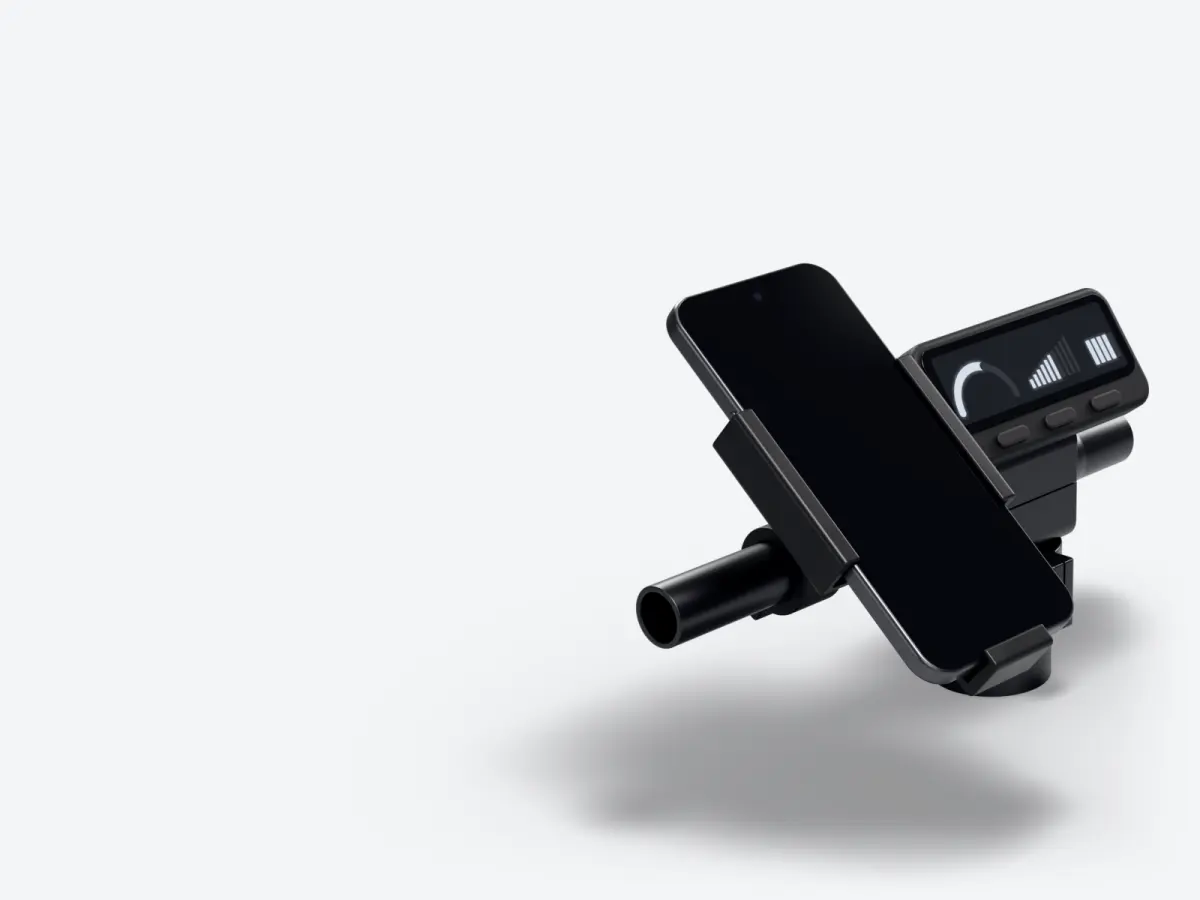
Újdonságok
EyeX 2.0.7: beállítások, Lūba és firmware a telefonjáról
Röviden a lényeg
Az EyeX az az alkalmazás, amelyet mi, a FōhzShopnál fejlesztünk a Dualtron és Rovoron elektromos rollerekhez. Bluetooth-on csatlakozik a roller kijelzőjéhez. A telefonjáról beállíthatja a rollert, követheti az állapotát, és megvédheti a lopás ellen[1]. Ingyenes, előfizetés és fizetős funkciók nélkül.
A 2.0.7-es verzió 2026. november 2-án jelent meg az App Store-ban, és 2026. november 17-én is ez az aktuális verzió[1]. A legelső verzió 2025. november 4-én jelent meg ott[1]. Az alkalmazásban a 2.0.7 jelentős frissítésként mutatkozik be: asszisztenst, a kijelző firmware-frissítését, widgeteket és Apple Watch-alkalmazást hoz. Androidon a Google Play még a 2.0.6-ot kínálja[2].
2026. nov. 2.
a 2.0.7-es verzió megjelenése iPhone-on
18
megjelent verzió az App Store-ban egy év alatt
52
kompatibilis Dualtron és Rovoron modell
26
elérhető nyelv az alkalmazásban
- Lūba, egy asszisztens, amely kiolvassa a rollere beállításait, elmagyarázza őket, és kérésre módosítja.
- Az EYA, EY4, EY3 és EY2 kijelzők firmware-frissítése lépésről lépésre, megszakadás után folytatható módon.
- Egy új kijelző beállítása néhány koppintással, az útjai elvesztése nélkül.
- Teljes képernyős menetképernyő és az adott út sebességkorlátozó táblája.
- Több BMS-adat: az akkumulátor állapota, töltési ciklusok, védelmi előzmények.
- Widgetek, Élő tevékenység, Dynamic Island és Apple Watch-alkalmazás.
- Egy fontos javítás: a sebességkorlátozás 24 és 25 km/h-s értéke a 2.0.7 előtt fel volt cserélve.
Mely kijelzők és rollerek kompatibilisek?
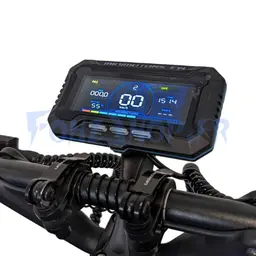
Az EyeX a kijelzőhöz, a kormányra szerelt képernyőhöz csatlakozik. Ezért Bluetooth-os kijelző kell hozzá. Az App Store-adatlap egyértelműen fogalmaz: az alkalmazás kizárólag a kompatibilis Bluetooth-os kijelzővel felszerelt Dualtron és Rovoron rollerekkel működik, vagyis az EY3 Connecttel, az EY4-gyel, az EYA-val és a Bluetooth-kapcsolattal rendelkező Minimotors kijelzőkkel[1]. Az EyeX weboldala 52 modellt sorol fel: 43 Dualtront, a Minitől a Thunder 3-ig, és 9 Rovoront, a Cute-tól az S7-ig.
Az alkalmazás felismeri a rollere modelljét. Csak azokat a beállításokat kínálja fel, amelyek valóban léteznek az Ön kijelzőjén, firmware-én és modelljén. A „Beállítások visszaállítása” és a „Kijelzőn megjelenő név” például csak a Dualtron Sonic Alien és Sonic Oriens modellen jelenik meg, akárcsak a Minimotors alkalmazásban. A kijelzője felismeréséhez az EY2, EY3, EY4 és EYA kijelzőkről szóló cikkünk részletezi a különbségeket.
Károsíthatja-e az EyeX a rolleremet?
Nem. Az EyeX a Minimotors, a Dualtron gyártójának Bluetooth-protokollján kommunikál a rollerrel, és csak azokat a beállításokat változtatja meg, amelyeket Ön maga módosít.
Csatlakoztatható több roller is?
Igen. Annyi járművet adhat hozzá a fiókjához, amennyit csak szeretne. Mindegyik megtartja a saját beállításait, adatlapját és statisztikáit.
Mely beállítások módosíthatók a telefonról?
Csatlakozás után a roller paramétereit a telefonról módosíthatja, anélkül hogy a kijelző menüiben kellene keresgélnie. A 2.0.7-ben minden beállítás a Beállítások lapon található, négy részre osztva: Roller, Kijelző, Világítás és LED-ek. Koppintson egy sorra a módosításához. A legtechnikaibb beállítások magyarázata egy mondatban, közvetlenül alattuk olvasható.
- A vezetési módok, a teljesítmény és a gyorsítási késleltetés[1].
- A fékezés, az ABS és az elektromágneses fék[1].
- A sebességkorlátok, a tempomat és a 20, 24 vagy 25 km/h-s sebességkorlátozás[1].
- A bekapcsoláskori sebességkorlátozás és a hozzá tartozó Bluetooth-távirányító[1].
- A motorbeállítások, a nyomaték, a TCS és a hangjelzések[1].
- A világítás, a LED-ek, animációik és színeik, valamint a kijelző testreszabása[1].
- Az akkumulátor, a kijelző kalibrálása és a BMS-védelem[1].
Újdonságok a beállításokban
A 2.0.7 hozza a bekapcsolási módot, amellyel kiválaszthatja, hogy a roller parkolás vagy üres állásban induljon, az 1.1.0-s firmware-től kezdve. A Dualtron Sonic Alien és Sonic Oriens megkapja az aktuális rásegítési szintet, 0-tól 5-ig. Az érzékelővel felszerelt rollereken megjelenik a motor hőmérséklete és egy „Motor-túlmelegedés elleni védelem” kapcsoló. Az EY2 és EY3 kijelzőn kiválaszthatja, mit mutasson a képernyő az akkumulátor mellett: hatótávot, kilométerórát vagy utat. A 4.x firmware-eken az alapértelmezett korlát, a bekapcsoláskori korlátozás, a korlátozás hosszú nyomással és a sebességkorlátozó távirányító már nem szürke.
Lūba, az asszisztens: miben segíthet Önnek?
Lūba a 2.0.7 legnagyobb újdonsága. Saját lapja van, és úgy írhat neki a saját szavaival, mint egy szerelőnek. Ismer minden beállítást és minden modellt, elemzi a rollerét, kérésre módosítja a beállításait, és segít a szerelésben[1]. Az alkalmazás minden képernyőjét és a modellje műszaki adatait is ismeri.
Érti a rollerét
Lūba élőben kiolvassa a csatlakoztatott roller beállításait. Így meg tudja magyarázni a korlátozott sebességet, a teljesítményhiányt vagy a túl erős fékezést abból kiindulva, ami valóban be van állítva.
Segít a szerelésben
Megadja az elvégzendő ellenőrzéseket, figyelmeztet, ha már nem szabad továbbmenni, és a modelljéhez illő alkatrészt ajánl, akár csatlakoztatott roller nélkül is.
Módosítja a beállításait
Kérje meg, hogy váltson Sport módra, vagy állítsa pirosra a LED-eket. Minden értéket megmutat előtte és utána, és csak olyan lehetőséget kínál, amelyet a kijelzője elfogad.
Egy példa beszélgetés. Ön ezt írja: „Lomha induláskor a rollerem”. Lūba kiolvassa a beállításait, látja, hogy a gyorsítási késleltetés 4 másodpercre van állítva, és elmagyarázza, hogy ez okozza ezt az érzést. Ha kéri, 2 másodpercre csökkenti, és a reakció közvetlenebb lesz. Menet közben semmihez sem nyúl.
Gyengülő fékezésnél először a beállításait ellenőrzi, majd áttér a műhelyi ellenőrzésekre, mint a fékbetétek, a féktárcsák vagy a légtelenítés. Tanácsai a FōhzShop csapata által jóváhagyott jegyzetekből származnak.
Ha Lūba azt tanácsolja, hogy ne menjen tovább, fogadja meg. Javításhoz nézze meg jóváhagyott szervizeink listáját. Ha a rollert tőlünk vásárolta, a Garancia és szerviz oldal elmagyarázza a teendőket.
Hogyan frissítse a kijelző firmware-ét?
Az EYA, EY4, EY3 és EY2 kijelzők firmware-frissítése a 2.0.7-ben újraírva és bekapcsolva érkezik. Lépésről lépésre zajlik, megszakadás után folytatódik, és a lefagyott kijelzőt is meg tudja javítani[1]. A frissítések közvetlenül a Minimotorstól érkeznek. Az EyeX összeveti a kijelzőjére telepített verziót a legújabb elérhetővel, és megmutatja az új verzió számát, méretét és dátumát.
- Csatlakoztassa a rollert, majd koppintson a mikrochip ikonra a Beállítások lap tetején.
- Ellenőrizze, hogy a roller áll, és legalább 20%-ra fel van töltve.
- Indítsa el a frissítést. Maradjon a roller közelében, és tartsa nyitva az EyeX-et: a művelet alatt a visszalépés le van tiltva.
- Kövesse a képernyőn megjelenő lépéseket: a kijelző kiolvasása, a firmware letöltése, csatlakozás a kijelzőhöz, a régi firmware törlése, az új beírása, ellenőrzés, majd újraindítás.
- Várja meg a „Sikeres frissítés” üzenetet a telepített verzióval. Ha az EyeX kéri, kapcsolja be újra a kijelzőt.
Új kijelző beállítása néhány koppintással
Egy új Dualtron kijelző az „Új kijelzők” részben jelenik meg, a Bluetooth-kapcsolat oldal tetején. Koppintson rá, válassza ki a rollere modelljét, majd az akkumulátorát. Az EyeX beírja a teljes konfigurációt, a motortól a Bluetooth-névig, a kereket, az akkumulátort, a hatótávot és a nyomatékot is beleértve, és a roller használatra kész.
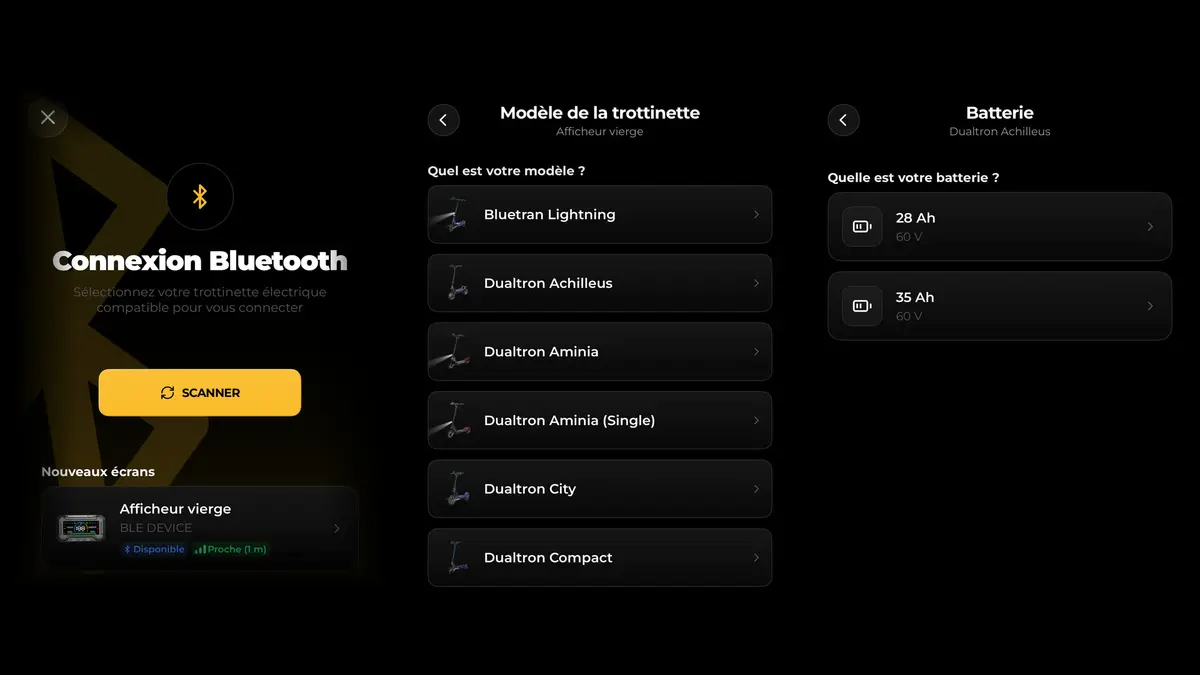
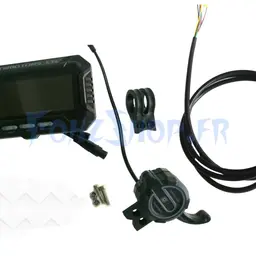
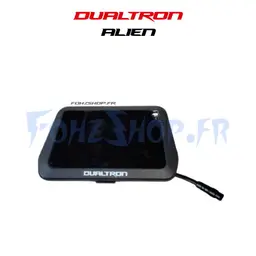
Egy meglévő rollere kijelzőjét cseréli? Válassza a jármű adatlapján a „Kicseréltem a kijelzőt” lehetőséget. Egy útmutató végigvezeti a folyamaton, majd az EyeX beállítja az új kijelzőt, és ugyanahhoz a rollerhez kapcsolja, az útjaival, statisztikáival és előzményeivel együtt. A hozzárendelés csak sikeres konfiguráció után történik meg, és az Előzmények lap minden kijelzőcsere dátumát megőrzi. Cserekijelzőinket az elektromos roller kijelzők kategóriában találja.
Műszerfal, menetképernyő és BMS-adatok
A műszerfalat tetszés szerint állíthatja össze. Egy helyen mutatja a sebességmérőt, a gyorsműveleteket, valamint az akkumulátor-, teljesítmény-, hőmérséklet-, távolság-, hatótáv- és rendszerhiba-blokkokat[1]. A teljes képernyős mód hozzáadja a GPS-sebességet, az átlagsebességet, a maximális sebességet és az út statisztikáit[1].
A 2.0.7 újdonsága, hogy a menetképernyő a műszerfal tetején lévő sebességmérő gombbal nyílik meg. Arra tervezték, hogy egy pillantással leolvasható legyen, álló és fekvő helyzetben is. Minden mező testreszabható: teljesítmény, feszültség, hőmérséklet, hatótáv, fogyasztás, időtartam vagy kilométeróra.
A műszerfal egy sebességkorlátozó táblát is mutat, útról útra. A határértékek az OpenStreetMap adataiból származnak; ez egy közösségi térkép, ahol az egyes utak megengedett legnagyobb sebességét a közreműködők adják meg[3]. A szám túllépés esetén pirosra vált, és fényjelzés is beállítható. Az ismert utakon kívül a tábla eltűnik. Segítséget ad, de mindig az út menti táblák a mérvadók.
A hibajelző lámpák
Piros csavarkulcs gyullad ki a sebességkártyán, amint a motor, a vezérlő, a gázkar vagy a Hall-érzékelő hibát jelez. A menetképernyő az Alien családon BMS-hibajelzőt, valamint 110 °C-tól a vezérlő túlmelegedését jelző lámpát is mutat.
Az akkumulátor adatai
A BMS az az áramkör, amely felügyeli és védi az akkumulátort. A kompatibilis modelleken az EyeX kiolvassa a részletes adatait: cellák, hőmérsékletek, cellakiegyenlítés és diagnosztika[1]. A 2.0.7 több újat is hozzáad, azokon az akkumulátorokon, amelyek ezeket az adatokat szolgáltatják.
| Adat | Mit árul el |
|---|---|
| Akkuállapot | Hol tart az akkumulátor az új állapotához képest. |
| Töltési ciklusok | Hányszor töltötték az akkumulátort a kezdetek óta. |
| Hőmérsékletek | A három érzékelő hőmérséklete és a valaha mért legmagasabb érték. |
| Felügyeleti riasztások | Akkumulátorhiba, BMS-hiba, feszültséghiba vagy észlelt füst. |
| Védelmi előzmények | Az egyes védelmek hányszor léptek működésbe: rövidzárlat, túlfeszültség, túlmelegedés és egyebek. |
GPS, utak és lopásvédelem
Az EyeX GPS-térképet mutat a műszerfalon és teljes képernyőn. Minden járműnek saját adatlapja van, a címével, az utolsó észleléssel, az akkumulátorral és a távolsággal[1]. Az előzmények megőrzik a rögzített útjait, a térképpel, a távolsággal, az időtartammal, a sebességgel és a felhasznált akkumulátorral[1].
A 2.0.7-ben minden út saját telemetriaoldalt kap: a sebesség szerint színezett útvonalat, az út összefoglalóját, valamint ujjal végigpásztázható sebesség-, teljesítmény- és akkumulátorgörbéket. A Profil oldalon, a Járművek lapon, a Telemetria kártyán találja.
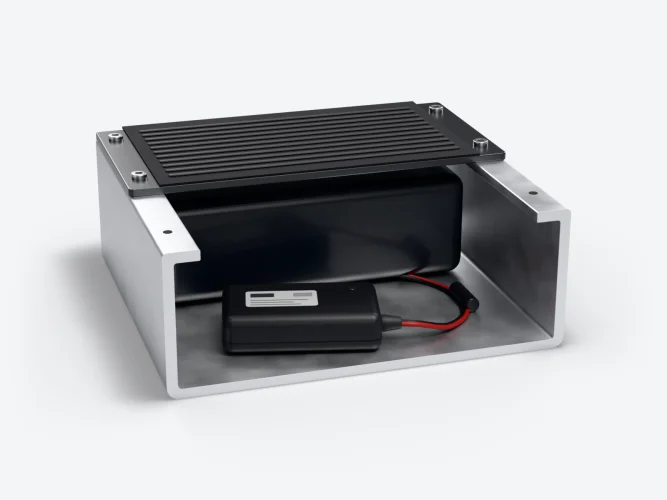
Ha a rollerén GPS-nyomkövető van, az EyeX megmutatja annak előzményeit, az utakkal, a parkolásokkal, a nap összefoglalójával és animált visszajátszással. A nyomkövető az IMEI-számával párosítható, vagy a gyártói fiókjához való csatlakozással, amely lekéri az elérhető GPS-adatokat[1].
Védelem a mindennapokban
- Távoli zárolás. A motorok lekapcsolnak, amikor a telefonjával eltávolodik a rollertől[1]. A 2.0.7-ben a döntés a ténylegesen hatótávon kívül töltött időn alapul, a gyors távozást hamarabb észleli, és minden hálózat nélkül is működik.
- 4 számjegyű PIN-kód a járművön[1].
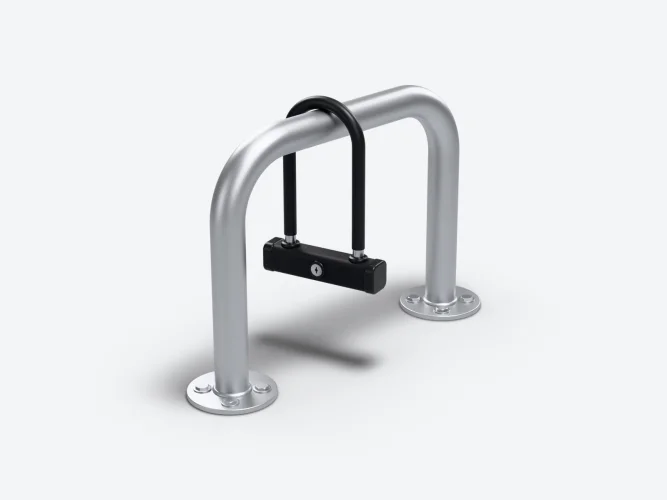
- Lopásbejelentés és távoli letiltás lopás után[1]. Amikor egy lopottnak bejelentett roller csatlakozik, a motorjai letiltódnak, a kódos zárolás bekapcsol, és az automatikus feloldás felfüggesztődik. Az EyeX a Minimotorsszal, a Dualtron gyártójával együttműködve erősíti a lopásvédelmet[1].
- Más fiókok letiltása, újdonság a 2.0.7-ben. Megakadályozhatja, hogy bármely más EyeX-fiók csatlakozzon a rolleréhez. Az érintett személy „Hozzáférés megtagadva” képernyőt lát.
- Automatikus feloldás és Bluetooth-újracsatlakozás, amelyet a használati szokásai szerint be- vagy kikapcsolhat[1].
Widgetek, Apple Watch és a frissítés többi része
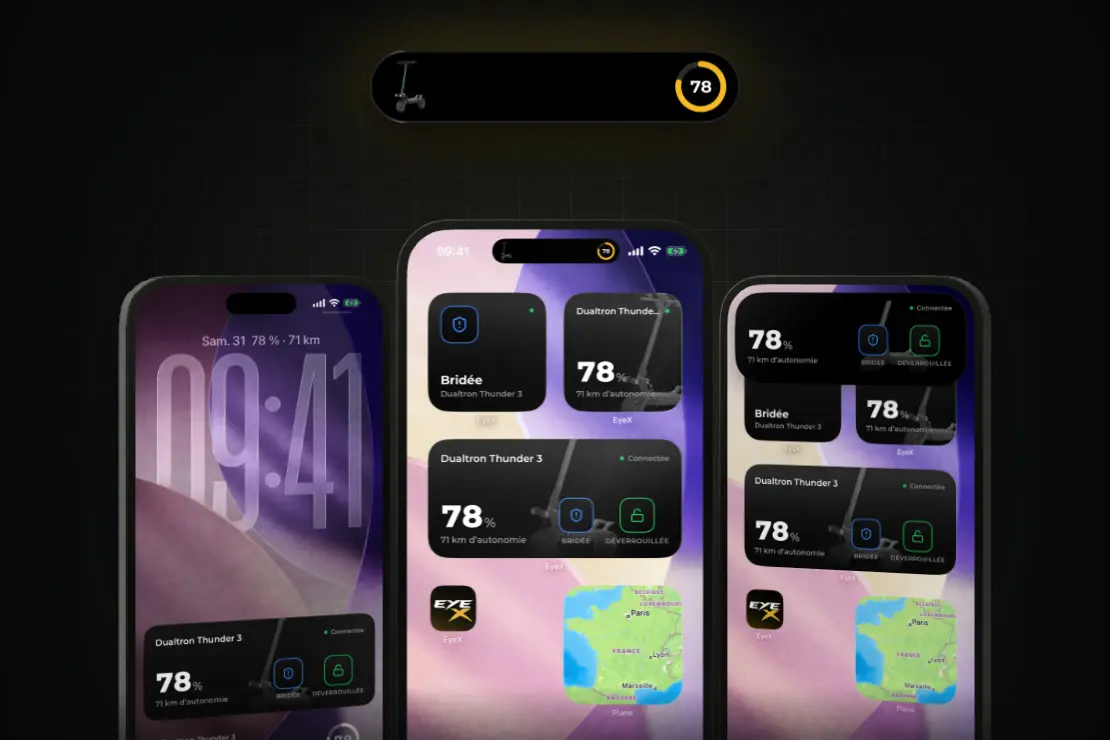
A 2.0.7-tel a mindennapi műveletekhez már nem kell megnyitnia az EyeX-et. A főképernyő widgetjei mutatják a rollert, az akkumulátorát és a hatótávját, gombokkal a sebességkorlátozás bekapcsolásához vagy a zároláshoz. Akkor is működnek, ha a roller nincs csatlakoztatva: az EyeX magától csatlakozik, majd elküldi a parancsot[1].
- Élő tevékenység és Dynamic Island iPhone-on. Amikor az EyeX a háttérbe kerül, a zárolási képernyőn szem előtt marad a roller, a Dynamic Island pedig a fényképét és az akkumulátorát mutatja.
- Vezérlőközpont iOS 18-tól, Sebességkorlátozás, Zárolás és LED gombokkal. A feloldáshoz Face ID vagy a telefon kódja kell.
- Androidon a 2.0.7 widgeteket és a kapcsolat alatt megjelenő vezérlőértesítést hoz a sebességkorlátozáshoz, a zároláshoz vagy a kapcsolat bontásához. 2026. november 17-én a Google Play még a 2.0.6-ot kínálja[2].
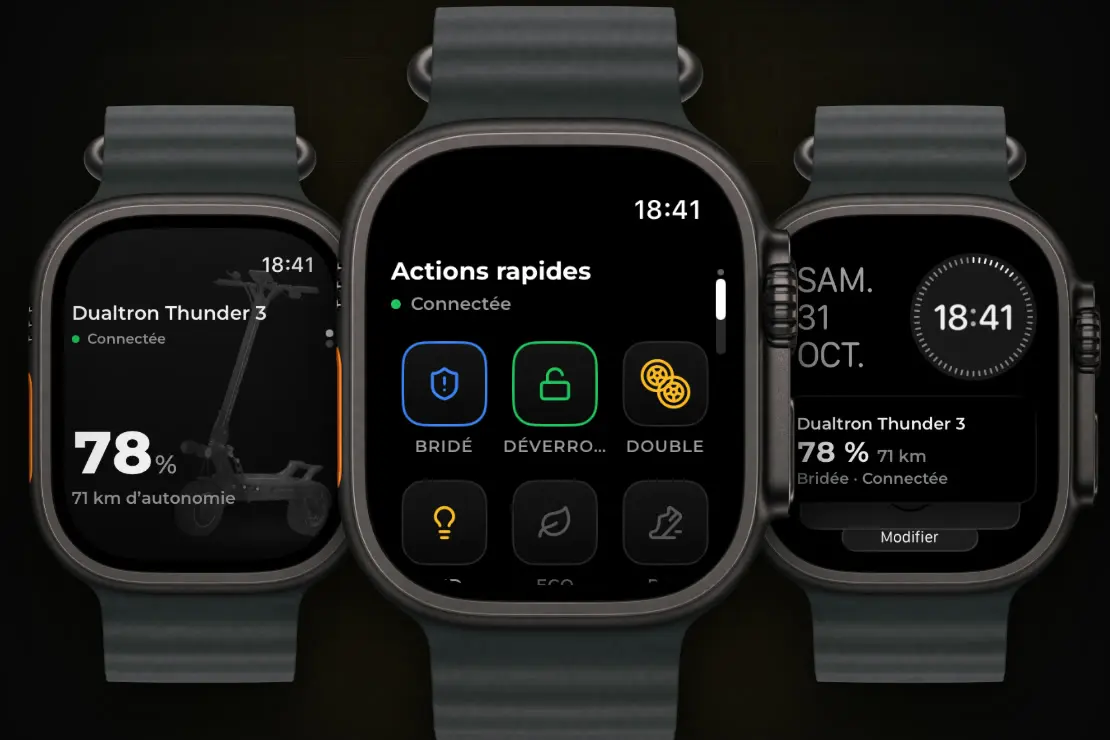
Az EyeX az Apple Watchra is megérkezik, watchOS 10-től[1]. A Roller oldal a nevet, az állapotot, az akkumulátort és a hatótávot mutatja. A Digital Crown elforgatásával a Gyorsműveletek oldalra léphet, amely a műszerfala gombjait tartalmazza, az Ön sorrendjében, hogy egy koppintással korlátozhassa a sebességet, zárolhasson, felkapcsolhassa a LED-eket vagy módot válthasson. Az akkumulátor komplikációként a számlapra is kitehető.
A többi újdonság
- A Közösség, országonkénti hírfolyammal, a követéseivel, egy Hivatalos hírfolyammal, kereséssel és a bejegyzések fordításával.
- Több mint 40 jelvény, amelyet az EyeX használatával oldhat fel[1], minden szintnél értesítéssel.
- Push-értesítések, kategóriánként kikapcsolhatók.
- 22 új nyelv, összesen 26, a widgeteket és az Apple Watchot is beleértve[1].
- Gördülékenyebb alkalmazás, a kompatibilis iPhone-okon akár másodpercenként 120 képkockás animációkkal és kikapcsolható érintési rezgésekkel.
- „Elfelejtett jelszó?” gomb a „Bejelentkezés” alatt, amely e-mailben küld egy linket.
- Több tucat javítás. A Dualtron Sonic Oriens például mostantól az Alien család összes beállításával felismerhető.
Hogyan telepítse az EyeX-et, és hogyan kezdjen hozzá?
Az EyeX az eyex.app oldalról tölthető le. iPhone-on az EyeX App Store-adatlapja ingyenes letöltést jelez, és iOS 15.1-et vagy újabbat, az órához pedig watchOS 10-et kér[1]. Androidon az EyeX-nek saját Google Play-adatlapja van. 2026. november 17-én ez még a 2.0.6-os verziót mutatja, amely 2026. augusztus 30-án frissült[2]: az itt leírt újdonságok az iPhone-os 2.0.7-re vonatkoznak.
- Telepítse az EyeX-et, és hozza létre a fiókját.
- Kapcsolja be a rollert, engedélyezze a Bluetooth-t és a helymeghatározást, amikor az alkalmazás kéri, majd koppintson a Keresés gombra.
- Válassza ki a rollerét a listából. Egy új kijelző az Új kijelzők részben jelenik meg.
- A Beállításokban állítsa az alapértelmezett sebességkorlátozást arra a sebességre, amely ott megengedett, ahol közlekedik, mielőtt közúton elindulna.
- Koppintson a mikrochip ikonra, hogy megtudja, elérhető-e firmware-frissítés.
- Állítsa össze a műszerfalát, majd ha szeretné, adja hozzá a widgeteket vagy az órát.
- Ha valami nem világos, kérdezze Lūbát.
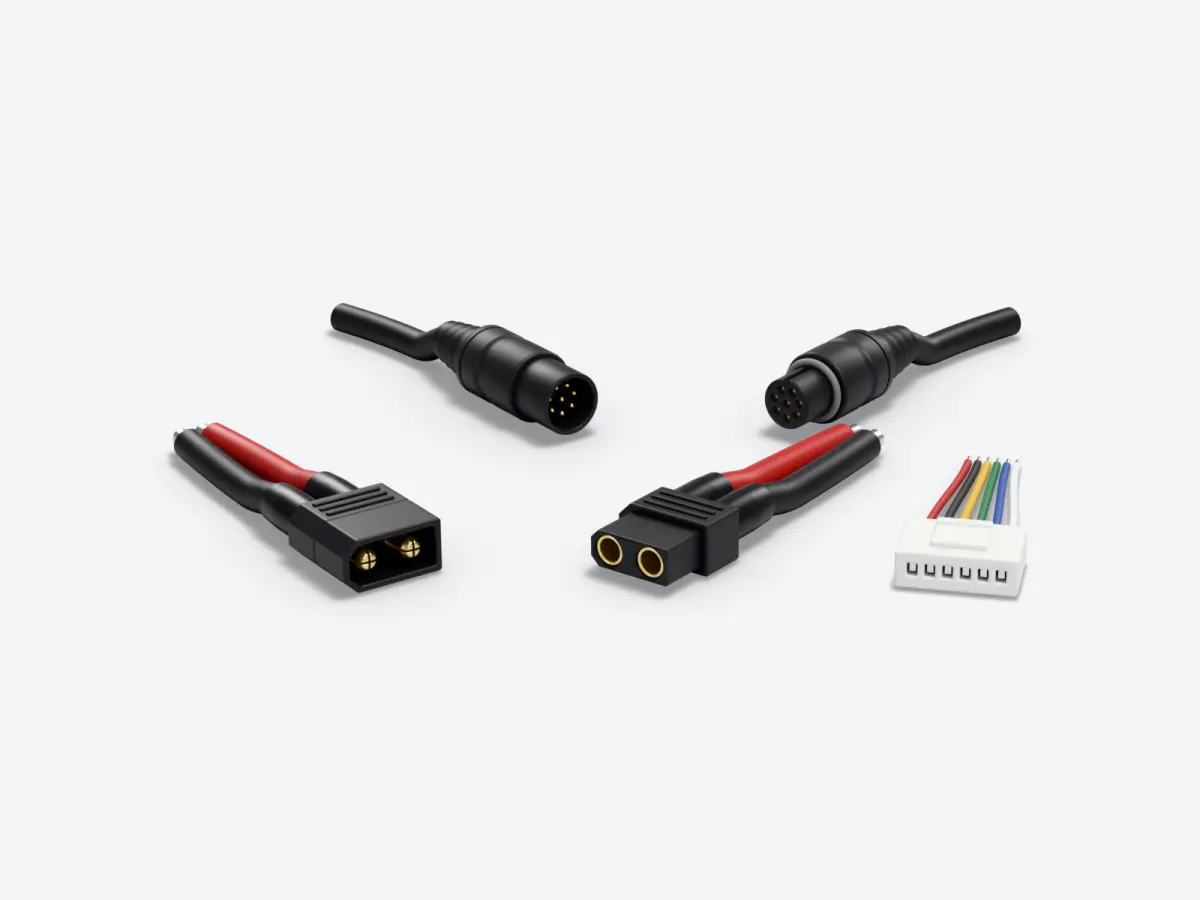
Mielőtt kijelzőt cserélne, jegyezze fel a rollere és a jelenlegi kijelzője pontos típusát. Nem minden kijelzőnek ugyanaz a csatlakozója. A termékoldal felsorolja a kompatibilis modelleket, és Lūba is megmondhatja, melyik alkatrész illik a rolleréhez.
Források
- Apple, App Store, adatlap és verzióelőzmények, 2.0.7-es verzió, 2026. november 2., ellenőrizve: 2026. november 17., EyeX, Dualtron & Rovoron
- Google, Google Play, az alkalmazás adatlapja, 2.0.6-os verzió, frissítve: 2026. augusztus 30., ellenőrizve: 2026. november 17., EyeX
- OpenStreetMap, Wiki, francia nyelvű oldal, ellenőrizve: 2026. november 17., FR:Key:maxspeed
A szerzőről

Benjamin Gayaud
A FōhzShop ügyvezetője
Ő vezeti a FōhzShopot, és ő fejleszti az EyeX-et, a Dualtron és Rovoron rollerekhez készült alkalmazást. A bolt által forgalmazott elektromos rollereket saját maga teszteli.
Olvassa el ezt is
ÚjdonságokOlvasási idő: 6 perc
KRESZ-reform: ez változna 2027-ben az elektromos rollereknél Magyarországon
A magyar kormány társadalmi egyeztetésre bocsátott egy tervezetet, amely végre szabályokat adna az elektromos rollernek: két kategória a sebesség szerint, 14 vagy 16 év, bukósisak, 25 km/h, bérelt rollerrel 20 km/h. A szöveget még nem hirdették ki. Pontról pontra, mit tartalmaz.
ÚjdonságokOlvasási idő: 6 perc
Odyssr Alpha elektromos roller: valós hatótáv, töltés, fékek és karbantartás
Az Alpha katalógusunk Odyssr elektromos rollere: egy áttervezett külsejű Dualtron Thunder 2, 72 V-os, 3053 Wh-s akkumulátorral. Valós hatótáv, töltési idő, fékek, gumik, beállítások és alkatrészek: ezt érdemes tudni róla.
TechnikaOlvasási idő: 9 perc
Elektromos roller töltő: feszültség, áramerősség, gyorstöltés és csatlakozók
A töltő kimeneti feszültségének pontosan meg kell egyeznie az akkumulátorhoz előírt értékkel, az áramerőssége határozza meg a töltési időt, a csatlakozójának pedig illeszkednie kell a töltőporthoz. Megmutatjuk, hogyan olvassa le a címkét, hogyan számolja ki a töltési időt, és hogyan ismeri fel a hibás töltőt.