Dualtron-display EY2, EY3, EY4 eller EYA: forskelle, P-indstillinger og kompatibilitet
EY2, EY3, EY3 Connect, EY4 eller EYA: sådan genkender du displayet på din Dualtron eller Rovoron, indstiller parametrene P1 til P14, vælger det rigtige kabel og opdaterer firmwaren uden risiko.

Benjamin Gayaud
10 min. læsning
Teknik
EY3 eller EY4? Hold MODE inde for at indstille P1 til P14.
Det vigtigste kort fortalt
På en Dualtron eller en Rovoron gør displayet meget mere end at vise hastigheden. Det tænder løbehjulet, skifter effektniveau, melder fejl og gemmer en stor del af indstillingerne. Minimotors har lavet flere generationer, der hedder EY1, EY2, EY3, EY4 og EYA. De ligner ikke hinanden, indstilles ikke på samme måde og kan ikke byttes ud med hinanden. Denne guide hjælper dig med at genkende dit, forstå dets P-indstillinger og udskifte det uden fejl.
95 × 36 mm
til EY4's skærm, ca. 4,2 tommer
47 × 50 mm
til EY2's lille skærm, der indstilles via appen
3,5 tommer
til EYA's TFT-farveskærm, monteret på Dualtron Sonic Alien
14
P-indstillinger, fra P1 til P14, på EY3 Connect og på EY4
- Displayets navn står i manualen til dit løbehjul, i linjen »Display«.
- EY4 og EY3 Connect indstilles på styret via P-menuen. EY2 og EYA indstilles via appen.
- Et display vælges til en bestemt model, med det rigtige kabel og det rigtige stik.
- En firmwareopdatering foregår med løbehjulet holdt stille og batteriet opladet, uden nogensinde at slukke undervejs.
EY2, EY3, EY4, EYA: hvad er forskellen?
Dualtrons officielle manualer beskriver hvert display med en tegning og en liste over dets funktioner. Når man sammenligner dem, ser man hurtigt, hvad der ændrer sig fra den ene generation til den næste: skærmens størrelse og form, knapperne, forbindelsen til appen og måden, fejl vises på.
| Display | Skærm og knapper | App | Indstillinger | Viste fejl |
|---|---|---|---|---|
| EY2 | Lille skærm på 47 × 50 mm, en enkelt knap til tænd/sluk og hastighedstrin[3] | Ja, Bluetooth-symbolet vises på skærmen[3] | Kun via appen[3] | Et servicesymbol, koden læses i appen[3] |
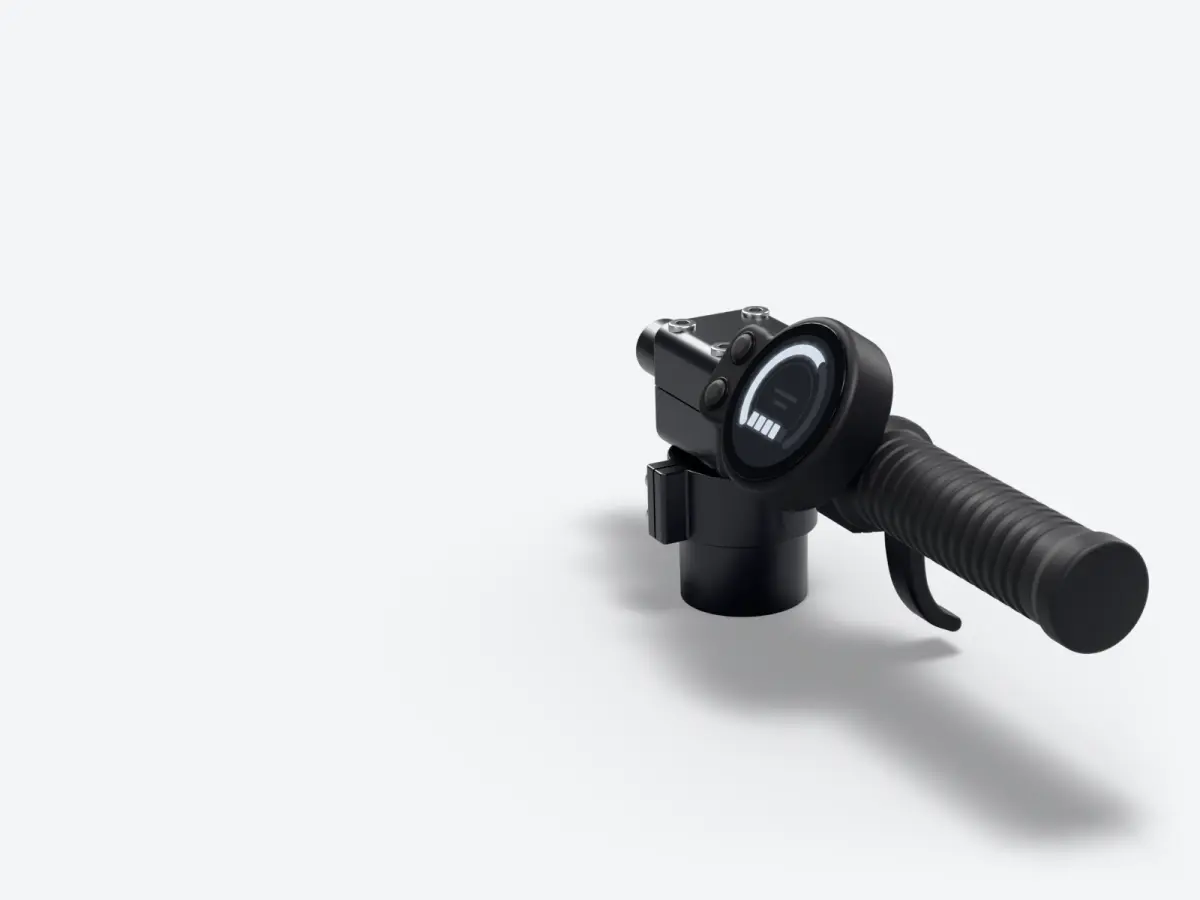
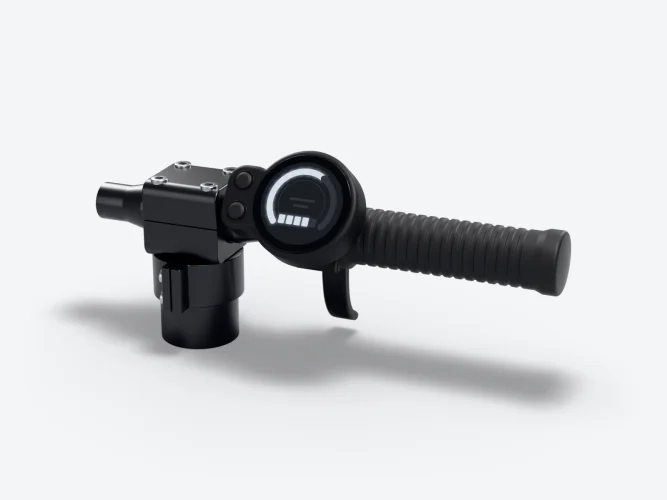
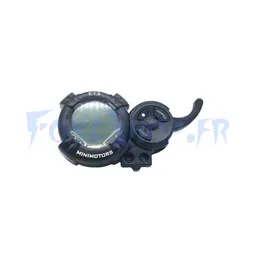
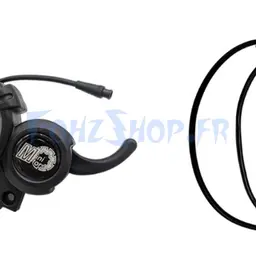
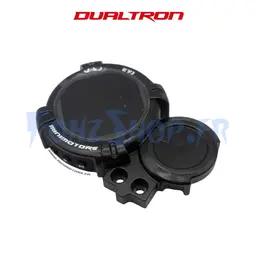
| EY3 Connect, »NEW EY3« hos Dualtron | Rund skærm indbygget i gashåndtagets hus, knapperne tænd/sluk, SET og M[2] | Ja[2] | På styret, fra P1 til P14[2] | Et symbol formet som en skruenøgle, koden læses i appen[2] |
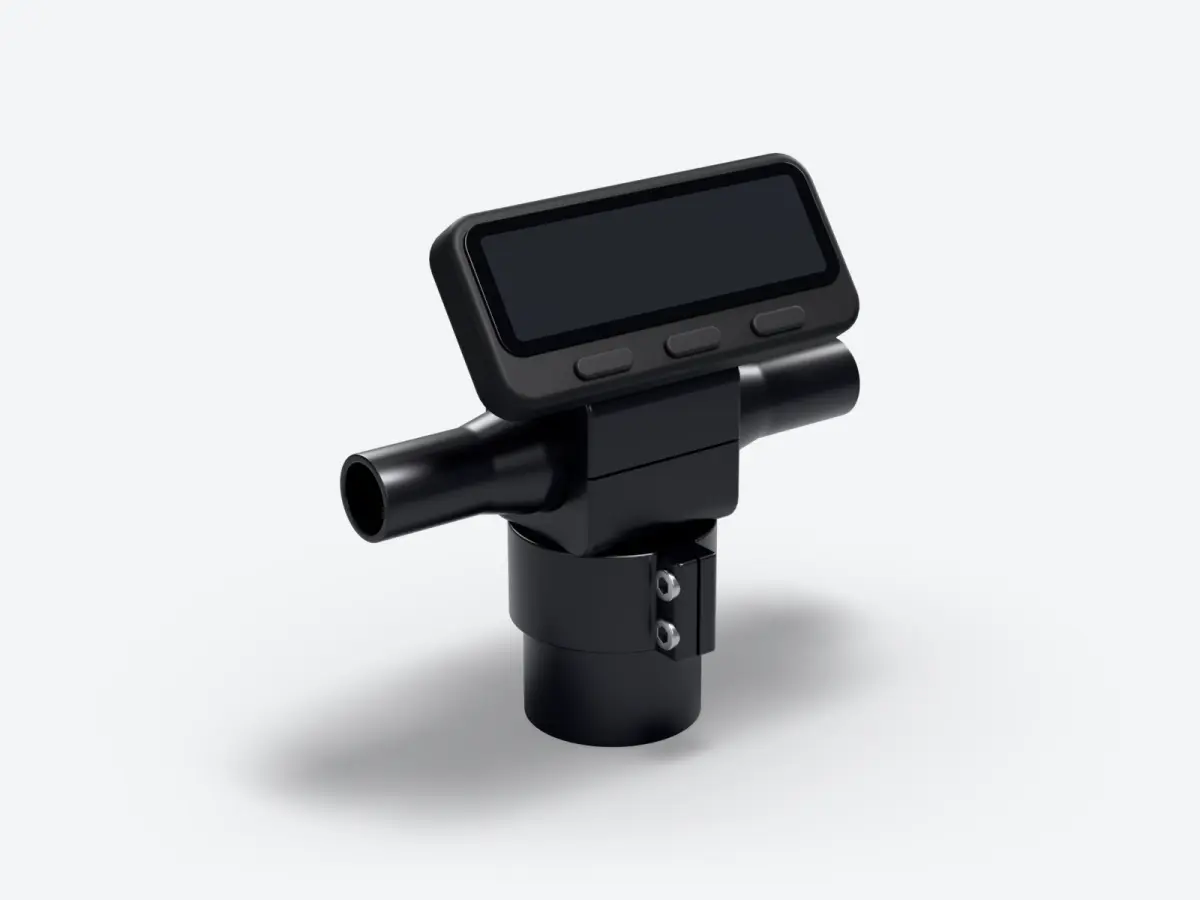
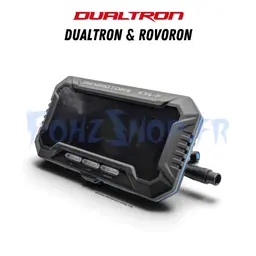
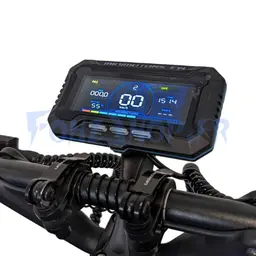
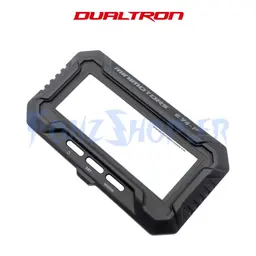
| EY4 | Bred skærm på 95 × 36 mm, ca. 4,2 tommer, knapperne POWER, SET og MODE[1][5] | Ja, Bluetooth[1] | På styret, fra P1 til P14[1] | Egne symboler: gashåndtag, motor, controller og overophedning[1] |
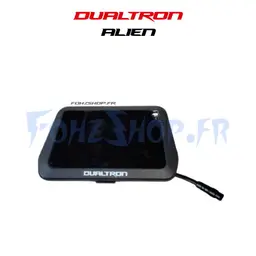
| EYA | TFT-farveskærm på 3,5 tommer, knapper på en separat betjeningsenhed[4] | Ja, Minimotors-appen[4] | Via appen, for eksempel SAFE-tilstanden[4] | Ikke oplyst i manualen |
Navnet EY3 Connect står ikke i manualerne. Dualtron taler om »NEW EY3«, et EY3, der kan forbindes til appen[2]. Vores katalog kalder det et forbundet EY3, og appen EyeX kalder det EY3 Connect[11]. Der findes også et »ikke-forbundet« EY3, som vores katalog sælger separat. Uden Bluetooth kan det ikke forbindes til nogen app: EyeX virker for eksempel kun med en Bluetooth-skærm[11]. De to ligner hinanden meget, og derfor sker der fejl ved bestilling.
Og EY1?
EY1 findes også. Dualtron beskriver det som et LED-display med Bluetooth, der er kompatibelt med appen og med NFC, på Dualtron Dolphin[7]. Det hører kun til den model.
Hvordan genkender du dit display?
Det sikreste er at se i manualen til dit løbehjul. I tabellen med specifikationer angiver linjen »Display« den præcise type, for eksempel »EY4 LCD Bluetooth Display« på Thunder 3[5]. I andre manualer er det tegningen af styret, der nævner det, som »New EY3« på Victor Luxury[6]. Manualerne er frit tilgængelige i Dualtrons downloadcenter[10], og manualerne til skærmene EY1 til EY4 ligger også på vores side Dokumenter. Hvis du ikke har manualen længere, kan selve displayet fortælle dig det.
- Skærmen er bred og rektangulær, med de tre knapper POWER, SET og MODE skrevet under. Det er et EY4[1].
- Skærmen er rund, indbygget i gashåndtagets hus, med »EY3« skrevet over. Det er et EY3[2]. Hvis det viser et Bluetooth-symbol og kan forbindes til appen, er det et EY3 Connect.
- Skærmen er lille, næsten kvadratisk, og har kun én knap. Det er et EY2, det, der sidder på Togo og Pop[3][8][9].
- Skærmen er i farver, på en Dualtron Sonic Alien. Det er et EYA[4].
Hvilket display sidder på hvilket løbehjul?
Her er, hvad de officielle manualer, de originale ledningsdiagrammer og vores katalog oplyser, model for model. Versionerne ændrer sig med årene. Victor fra 2023 har et EY3 Connect, og siden kom der en EY4-version, deraf »Victor EY4 2025« i reservedelenes betegnelser. På samme måde har Forever V2 et EY3 på sit originale ledningsdiagram og Forever V3 et EY4. Tjek altid med manualen til dit eget løbehjul.
| Display | Modeller med dette display |
|---|---|
| EY1 | Dualtron Dolphin[7] |
| EY2 | Dualtron Togo, Togo Plus, Togo Limited, Pop og Popular[8][9][10] |
| EY3 Connect | Dualtron City, Aminia, Mini Special Long Body, Forever V2, Eagle, Spider 2, Victor, Victor Luxury, Rovoron R5 og R7[6][10] |
| EY4 | Dualtron Thunder 3, Thunder 2 2024, Achilleus, X Limited, Victor Limited, Victor Luxury+, Victor EY4 2025, Ultra 2 Upgrade, New Storm, Storm Limited, Spider Max, Forever V3, Togo Pro, Togo Max, Rovoron S7[5][10] |
| EYA | Dualtron Sonic Alien[4] |
Hvordan indstiller du P-parametrene på EY3 og EY4?
EY3 Connect og EY4 har den samme indstillingsmenu, nummereret fra P1 til P14[2][1]. Du kommer ind i den ved at holde MODE-knappen inde. Det samme lange tryk fører dig ud af menuen, og displayet vender selv tilbage til hovedskærmen efter 30 sekunder uden betjening[1]. På EY2 finder du næsten de samme funktioner, men de indstilles alle via appen[3].
| Knap | Langt tryk | Kort tryk |
|---|---|---|
| POWER, eller tænd/sluk på EY3 | Tænder eller slukker løbehjulet[1] | Skifter hastighedstrin, fra 1 til 5 på EY3[1][2] |
| SET | Slår ECO-tilstanden til eller fra[1] | Viser spændingen eller batteriprocenten[1] |
| MODE, eller M på EY3 | Går ind i P-menuen eller ud af den[1] | Skifter mellem samlet kilometertal og klokkeslæt[1] |
| Indstilling | Hvad den bruges til | Værdier ifølge manualen |
|---|---|---|
| P1, skubstart | Løbehjulet starter ikke kun med gashåndtaget, du skal først sætte det i gang med foden | Slået fra som standard, PAS-symbolet lyser, når funktionen er aktiv[1] |
| P2, startrespons | Gør starten mere bestemt eller blødere | Fra 0, den mest brutale, til 5, den blødeste. Hvert trin forlænger optrapningen med 0,5 sekund. 2 som standard, altså 1 sekund[1] |
| P3, motorbremse EBS | Indstiller styrken på den elektriske bremse | Fra 0, uden EBS, til 5, den kraftigste. 1 som standard[1] |
| P4, ABS | Slår den elektroniske ABS til eller fra | 0 slået fra, 1 aktiv. 0 som standard[1] |
| P5, køretilstand | Vælger det tilgængelige drejningsmoment | Økonomi med 50 % af drejningsmomentet, Komfort med 75 %, Klatring med maksimalt drejningsmoment, som er standardindstillingen[1] |
| P6, hastighedsgrænse | Begrænser hastigheden til en procentdel af maksimum | Fra 5 til 100 %. 100 % som standard[1] |
| P7 og P8, kode | Kræver en kode for at køre og gør det derefter muligt at ændre den | Startkode 0000. Løbehjulet kan låse sig selv op, når den ejer, som appen genkender, kommer i nærheden[1] |
| P9, SAFE-tilstand | Blokerer gashåndtaget efter et stykke tid i stilstand, mod utilsigtede starter | Fra 0 til 300 sekunder, 0 slår den fra[1] |
| P10, fartpilot | Holder farten, uden at du holder gashåndtaget | Slået fra som standard. Den går i gang efter mere end 8 sekunder ved konstant hastighed[1] |
| P11, BMS-beskyttelse | Skifter til ECO-tilstand under 20 % batteri for at undgå, at strømmen slår fra | Slået fra som standard. Når den er aktiv, kan ECO ikke slås fra manuelt, så længe P11 er slået til[1] |
| P12, automatisk slukning | Slukker løbehjulet, når det ikke bruges | Fra 1 til 30 minutter. 5 som standard[1] |
| P13, lysstyrke | Indstiller skærmens baggrundsbelysning | Fra 0 til 5. 5 som standard[1] |
| P14, enheder | Vælger km/t eller mph | 0 for km/t, 1 for mph. 0 som standard[1] |
To bemærkninger til brugen. I Klatring-tilstand advarer Dualtron om, at lang tids kørsel får motoren til at blive varm, så den kan skifte til ECO[1]. Og startkoden 0000 kender alle. Hvis du slår P7 til, så skift den straks med P8.
Skift koden med P8, trin for trin
- Åbn P-menuen med et langt tryk på MODE, og gå til P8.
- Tryk på POWER. Skærmen viser 1: indtast den nuværende kode, 0000 fra start, og bekræft med POWER[1].
- Skærmen viser 2: indtast den nye kode, og bekræft med POWER[1].
- Skærmen viser 3: indtast den nye kode igen, og bekræft med POWER. Koden er ændret[1].
- Skriv den ned et sikkert sted. Ejeren kan også nulstille den fra appen uden den gamle kode[1].
Udskiftning af et display: kompatibilitet og stik
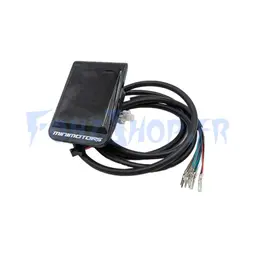
Et Minimotors-display kan ikke erstattes af et hvilket som helst andet. Tre ting tæller. Først generationen. Et EY4 og et EY3 har hverken samme form eller samme kabel. Dernæst modellen, fordi hjul, spænding og motor er indstillet fra fabrikken til hvert løbehjul[1]. Og til sidst stikket, som har ændret sig fra version til version.
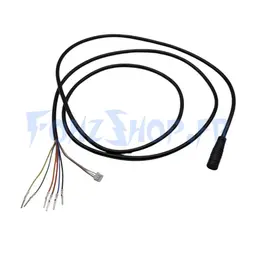
De stik, man støder på
- EY3 med 6-benet hurtigstik, på Forever, Forever Limited og Mini Special.
- EY3 med 9-benet kabel, på City, Mini, Mini Special, Victor 2024 og Victor Luxury.
- EY4 første generation, med sit eget kabel, kaldet V1, på Thunder 2, Thunder 3, Achilleus 2023 eller Victor Luxury+.
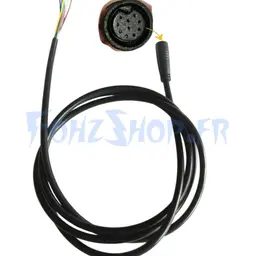
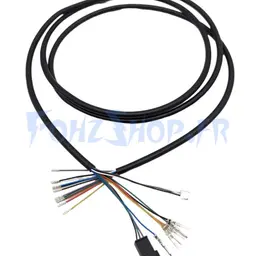
- EY4 V2, med et kabel med 10 punkter og et hurtigstik, på Thunder 3, Achilleus 2023, Forever Limited, Victor Limited eller Victor EY4 2025.
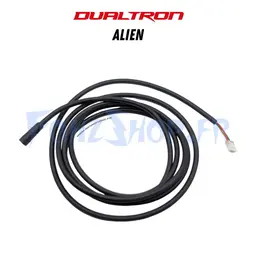
- Kabler til bestemte modeller, som EY4-kablet til Togo Pro og Togo Max eller EYA-kablet til Sonic Alien.
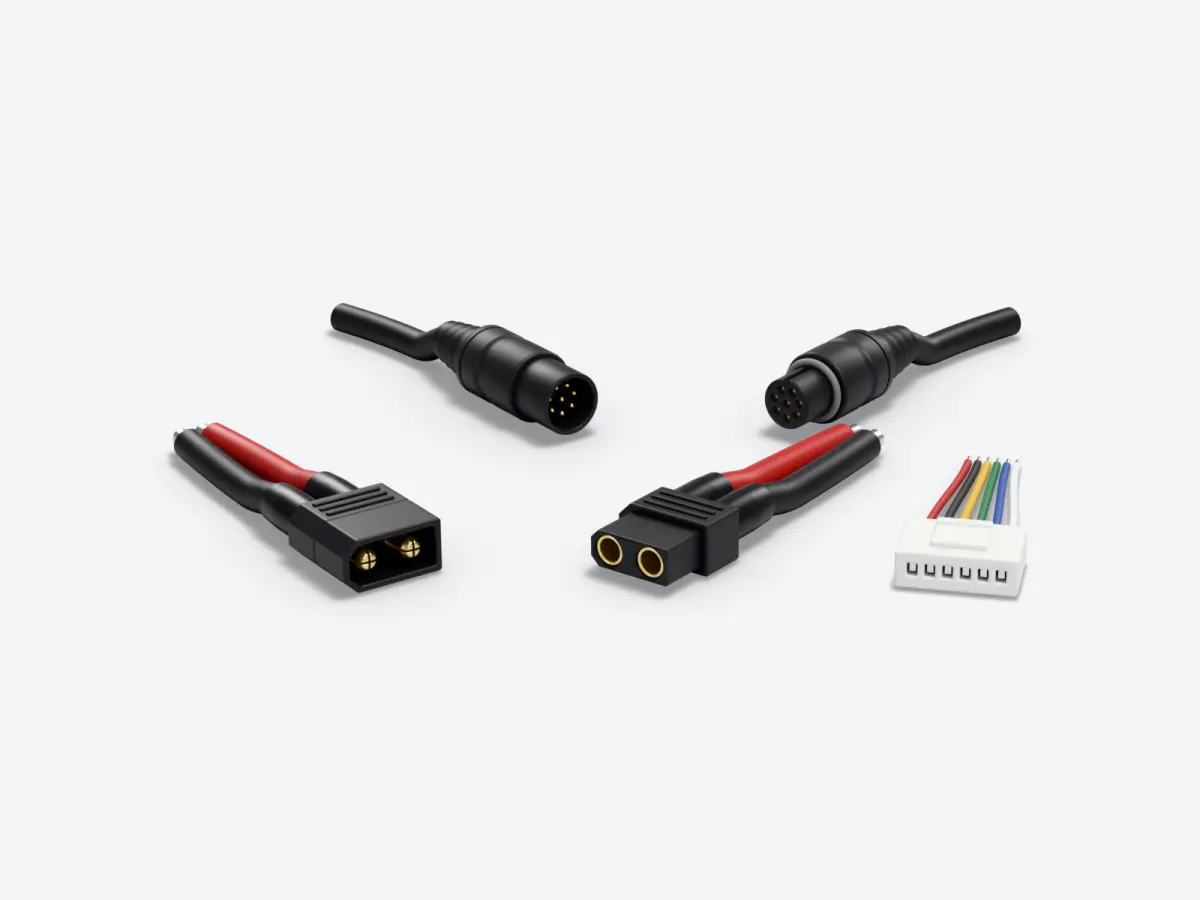
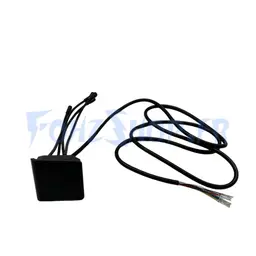
Disse varianter stammer fra de reservedele, vi sælger, og listen over kompatible modeller står på hver produktside. Tæl benene i dit stik, og sammenlign dets form med billedet af delen, før du bestiller. Et stik, der ikke glider på plads af sig selv, er ikke det rigtige. Brug aldrig magt.
Skift fra EY3 til EY4
Til flere modeller, der leveres med EY3, som City, Spider 2 eller Victor, findes der et komplet EY4 V2-sæt med holder. Det er ikke bare en udskiftning af skærmen, for kablet og monteringen ændres også. Også her viser sættets produktside, hvilke modeller det er beregnet til.
Hvordan opdaterer du firmwaren uden risiko?
Et forbundet display indeholder et lille program, firmwaren. Dualtron gør det til et punkt i vedligeholdelsen: i vedligeholdelsestabellen i deres skærmmanualer beder en linje om, at man opdaterer firmwaren til den nyeste version, når løbehjulet er forbundet til appen[3]. Opdateringen er ufarlig, hvis den gennemføres helt. Risikoen er en afbrydelse midt i forløbet, som kan efterlade displayet låst.
Manualerne beskriver ikke fremgangsmåden i detaljer. Her er de forholdsregler, vi følger på værkstedet.
- Oplad batteriet. Start med et fuldt eller næsten fuldt batteri. Et løbehjul, der slukker undervejs, afbryder opdateringen.
- Hold løbehjulet stille. Lav opdateringen derhjemme med løbehjulet på støttebenet, aldrig mens du kører eller i vejkanten.
- Hold telefonen tæt på. Den skal være inden for Bluetooth-rækkevidde under hele opdateringen. Oplad den også, og hold dens skærm tændt.
- Tjek appen og forbindelsen. Brug den nyeste version af appen og en stabil internetforbindelse.
- Afbryd aldrig. Sluk ikke løbehjulet, luk ikke appen, og afbryd ikke opdateringen, før den er færdig.
- Genstart først til sidst. Vent på beskeden om, at opdateringen lykkedes, sluk og tænd så løbehjulet, og tjek dine P-indstillinger.
Hvad angår appen, oplyser Dualtron i sine manualer, at displayet forbindes til appen DUALTRON[5]. Der findes også EyeX, appen udviklet af FōhzShop til Dualtron og Rovoron med Bluetooth-skærm: EY3 Connect, EY4, EYA og andre forbundne Minimotors-skærme. Den opdaterer displayets firmware og kan reparere et låst display[11]. Alt er beskrevet i vores artikel om EyeX 2.0.7.
Display med fejl: hvad betyder symbolet?
Et symbol, der lyser, betyder ikke altid, at displayet skal skiftes. Oftest er det displayet, der melder om en fejl et andet sted, i gashåndtaget, motoren eller controlleren.
Et termometer
Beskyttelse mod overophedning. Dualtron beder dig lade løbehjulet køle af.
En skruenøgle på EY2 eller EY3
Skærmen melder en fejl uden at angive årsagen. Åbn appen for at læse fejlkoden.
Gashåndtag, motor eller controller
Ved disse tre fejl henviser Dualtron til kundeservice eller en autoriseret forhandler.
Hver fejlkode, og hvad du skal gøre, er forklaret i vores artikel om fejlkoder på løbehjul. Ved en reparation kan du se vores liste over autoriserede værksteder.
Din tjekliste, før du bestiller et display
- Find den præcise model og årgang af dit løbehjul.
- Find displaytypen i manualen, i linjen »Display«.
- Tag et billede af displayet, mens det er tændt, og af dets stik, frakoblet.
- Tæl benene i stikket, og notér dets form.
- Vælg et display eller et sæt, hvis produktside nævner din model.
- Monter det med løbehjulet slukket, uden at bruge magt på stikket.
- Tjek derefter P-indstillingerne, eller indstillingerne i appen for EY2 og EYA.
Du finder vores displays, sæt og holdere under displays i vores reservedele. Er du i tvivl om kompatibiliteten, så send os dine billeder, før du bestiller.
Kilder
- Dualtron, Downloadcenter, manual til EY4-displayet, hentet 17. november 2026, EY4 Important information
- Dualtron, Downloadcenter, manual til NEW EY3-displayet, hentet 17. november 2026, NEW EY3 Important information
- Dualtron, Downloadcenter, manual til EY2-displayet, hentet 17. november 2026, EY2 Important information
- Dualtron, Downloadcenter, manual til Dualtron Sonic Alien, hentet 17. november 2026, Alien Product Manual V2
- Dualtron, Downloadcenter, manual til Dualtron Thunder 3, hentet 17. november 2026, Thunder 3 Product Manual
- Dualtron, Downloadcenter, manual til Dualtron Victor Luxury 2023, hentet 17. november 2026, Victor Luxury Product Manual
- Dualtron, Downloadcenter, manual til Dualtron Dolphin, hentet 17. november 2026, Dolphin Product Manual
- Dualtron, Downloadcenter, manual til Dualtron Togo, hentet 17. november 2026, Togo Product Manual
- Dualtron, Downloadcenter, manual til Dualtron Pop, hentet 17. november 2026, POP Product Manual
- Dualtron, Officielt websted, downloadcenter, afsnittet User manual og manualerne til de nævnte modeller, hentet 17. november 2026, Download Center
- Apple App Store, EyeX-appens side, hentet 17. november 2026, EyeX
Om forfatteren

Benjamin Gayaud
Direktør for FōhzShop
Han leder FōhzShop og udvikler EyeX, appen til løbehjulene fra Dualtron og Rovoron. Han tester selv de elektriske løbehjul, som butikken sælger.
Læs også
Teknik10 min. læsning
Oplader til elektrisk løbehjul: spænding, strømstyrke, hurtigopladning og stik
En opladers udgangsspænding skal være præcis den, der er beregnet til dit batteri, strømstyrken bestemmer opladningstiden, og stikket skal passe til din ladeport. Her kan du se, hvordan du læser mærkaten, beregner opladningstiden og genkender en defekt oplader.
Teknik10 min. læsning
Controller til el-løbehjul: funktion, fejl og udskiftning
Controlleren aflæser gashåndtaget, bremserne og motorens sensorer og forsyner derefter motoren via tre faser. Hvad den gør, hvordan du læser dens spænding og strømstyrke, genkender en reel fejl og udskifter den uden at vælge den forkerte del.
Teknik12 min. læsning
Fejlkode på el-løbehjul: betydning og løsninger
E1, 80, 102, rød skruenøgle eller termometer: hvad hver kode på displayene fra Dualtron, Rovoron, Odyssr, Teverun, Nami og InMotion betyder ifølge deres officielle brugervejledninger, med den del, du skal tjekke, og hvad du skal gøre.